
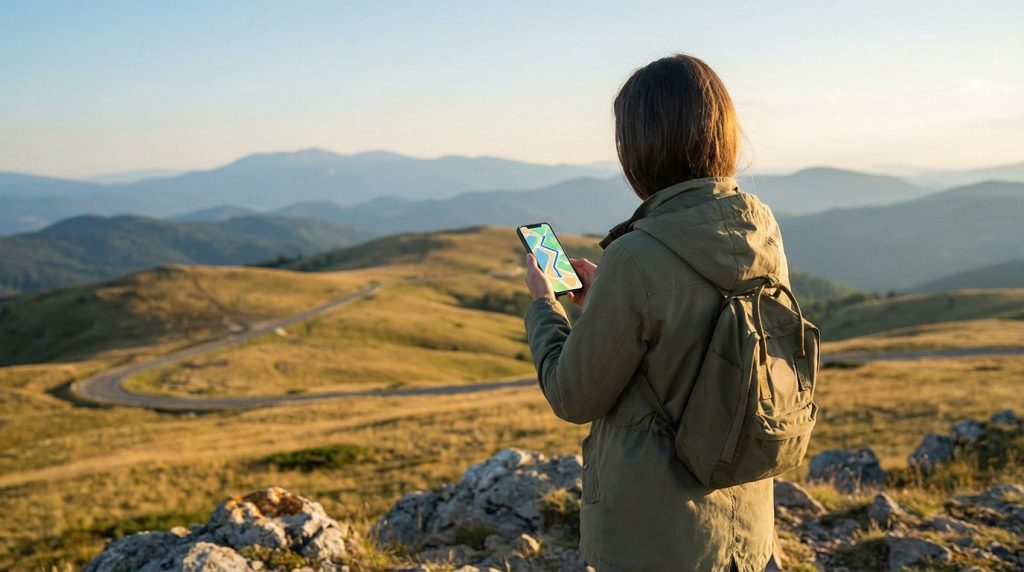
L’essentiel à retenir : Google My Maps change la donne pour les road trips en faisant sauter la limite des 10 étapes de l’appli classique. Cet outil gratuit permet de créer une carte 100 % personnalisée avec calques et icônes, directement accessible sur mobile. Une liberté d’organisation totale pour ne plus jamais se sentir bridé dans sa planification.
Je me suis trop souvent retrouvé coincé avec cette maudite limite d’étapes sur l’application, c’est pourquoi je t’explique aujourd’hui comment préparer un itinéraire google maps voyage solo vraiment libre et sans prise de tête. On va contourner ensemble les blocages habituels pour que tu puisses tracer ta propre route et garder ta carte accessible, même si le réseau décide de t’abandonner au milieu de nulle part.
Pour éviter les mauvaises surprises, vous pouvez préparer un premier voyage solo et Quand partir à Cuba ? Mon guide météo pour un voyage idéal avant de bloquer vos réservations.
Préparer le terrain : pourquoi My Maps est ton meilleur allié solo
Google Maps classique, le faux ami du voyageur
On dégaine tous l’appli par réflexe, mais pour un itinéraire google maps voyage solo, ça coince vite. Je me souviens m’être retrouvé bloqué, seul au milieu de nulle part, parce que l’outil ne suivait plus mes envies.
Le coupable ? La limite des 9 étapes. C’est juste ridicule quand on prévoit un road trip sérieux ou une journée dense. Dès que j’atteignais ce plafond de verre, ma planification s’arrêtait net, me laissant frustré et sans solution viable.
Heureusement, une solution gratuite et intégrée existe, même si Google la cache presque trop bien.
My Maps à la rescousse : la liberté de tout planifier
C’est là qu’intervient Google My Maps, l’outil secret que beaucoup ignorent. C’est une version sur-vitaminée, pensée pour créer des cartes entièrement personnalisées, sans subir les contraintes habituelles de l’application standard.
Ici, on parle de points illimités, de calques pour s’organiser et d’icônes persos. Bref, c’était devenu ma véritable carte au trésor.
| Fonctionnalité | Google Maps (Classique) | Google My Maps |
|---|---|---|
| Nombre d’étapes | Limité à 10 | Illimité |
| Calques d’organisation | Non | Oui (essentiel) |
| Icônes personnalisées | Non | Oui |
| Ajout de notes/photos | Limité | Oui |
| Partage de la carte | Itinéraire simple | Carte complète |
Bâtir ton itinéraire pas à pas sur Google My Maps
Créer ta carte et tracer tes premiers trajets
J’ai commencé par me connecter à mon compte Google habituel, puis j’ai filé direct sur le site de My Maps.
Là, j’ai cliqué sur « Créer une carte ». Ni une ni deux, j’ai nommé mon itinéraire google maps voyage solo, genre « Road trip Italie 2026 ».
- J’ai cliqué sur « Ajouter un itinéraire » pour lancer un nouveau calque de trajet propre.
- J’ai rentré mon départ (A) et ma première étape (B). La ligne s’est dessinée toute seule.
- Pour mes arrêts, j’ai simplement appuyé sur « Ajouter une destination ». C’est bête comme chou.
Personnaliser ta carte pour qu’elle te ressemble
Le vrai pouvoir de My Maps, c’est la personnalisation. Une carte brute, c’est bien, mais une carte qui te parle, c’est quand même mieux pour s’y retrouver.
- Code couleur : j’ai mis un calque par jour ou par type d’activité pour clarifier le tout.
- Icônes personnalisées : une fourchette pour le resto, un lit pour l’hôtel, un appareil photo pour la vue.
- Notes et photos : j’ai ajouté mes liens et numéros de résa pour ne rien zapper.
C’est clairement l’un des outils indispensables pour préparer ton voyage solo sans rien oublier.
Emporter ta carte partout avec toi, même sans réseau
J’avais passé un temps fou à peaufiner ma carte sur l’ordinateur. Mais bon, le but ultime, c’était quand même de l’avoir dans la poche pendant mon périple.
Accéder à ton chef-d’œuvre sur ton mobile
Pas besoin de s’encombrer avec une autre application. Tout se passe directement dans l’application Google Maps que tu as déjà installée sur ton téléphone. C’est quand même plus rassurant.
J’ai simplement ouvert l’appli, filé dans l’onglet « Enregistré » en bas, puis sélectionné « Cartes » tout à droite. Ta carte My Maps apparaîtra ici. C’est là que j’ai retrouvé tout mon travail.
C’est magique, ton itinéraire google maps voyage solo est là, directement accessible.
Le plan b indispensable : la carte hors connexion
Compter sur la 4G (et encore moins la 5G) en permanence est une erreur de débutant. Une zone blanche et c’est la galère. C’est un aspect fondamental de la sécurité en voyage solo.
Les repères de My Maps s’affichent, mais le fond de carte, lui, a besoin d’être téléchargé.
J’ai assuré le coup avec cette méthode simple :
- Avant de partir, dans Google Maps, cherche la zone de ton voyage (ex: « Toscane »).
- Clique sur le nom du lieu en bas, puis sur le bouton « Télécharger« .
- Confirme la zone à enregistrer. Fais-le pour chaque grande région de ton itinéraire.
Franchement, passer sur My Maps a complètement changé mes virées en solo. Fini le stress de l’itinéraire qui saute ou la galère du réseau capricieux au milieu de nulle part. J’ai tout préparé, tout est là, bien au chaud dans ma poche. Maintenant, il ne te reste plus qu’à boucler ta valise et à kiffer la route. Allez, bon voyage !
FAQ
Comment je m’y prends pour créer mon itinéraire de voyage sur Google Maps ?
Alors, pour ne pas me prendre la tête, je passe directement par l’outil Google My Maps sur mon ordinateur. C’est vraiment le secret pour tout bien organiser. Je me connecte, je clique sur « Créer une carte », et là, c’est parti : je place mes points, je trace mes trajets et je renomme tout ça pour que ce soit clair. C’est bien plus puissant que la simple recherche d’itinéraire classique.
Est-ce que je peux vraiment utiliser Google Maps comme planificateur d’itinéraire ?
Oui et non. Le souci avec le Google Maps « de base », c’est qu’il m’a souvent bloqué avec sa limite de 10 étapes. Une vraie galère pour un road trip ! C’est pour ça que j’utilise My Maps : là, je n’ai plus aucune limite. Je peux créer des calques pour chaque jour, changer les couleurs des icônes et vraiment visualiser mon voyage. C’est le jour et la nuit pour la planification.
C’est possible de créer tout mon itinéraire juste avec mon téléphone ?
Honnêtement ? Je te le déconseille fortement. J’ai déjà essayé, mais l’interface mobile est faite pour consulter, pas pour créer. Pour bâtir mon itinéraire, je me pose toujours tranquillement devant mon écran d’ordi. C’est beaucoup plus confortable pour avoir une vue d’ensemble et tout bien caler. Par contre, une fois que c’est fait, je retrouve tout sur mon téléphone sans problème.
Une fois sur la route, comment je retrouve ma carte personnalisée ?
C’est super simple. Quand j’ai débarqué sur place, j’ai juste ouvert mon appli Google Maps habituelle. Je suis allé dans l’onglet « Enregistré » en bas de l’écran, puis j’ai cherché la section « Cartes ». Et paf, mon itinéraire My Maps était là. J’avais tous mes petits repères et mes notes sous la main, directement dans l’appli que j’utilise tous les jours.
Et si je n’ai pas de réseau, est-ce que Google Maps me lâche ?
Ah, la grande angoisse du voyageur solo ! Ça fonctionne, mais il faut anticiper. Avant de partir, quand j’avais encore du Wi-Fi, j’ai pris le réflexe de télécharger les plans hors connexion de la zone que je visitais. Comme ça, même au milieu de nulle part sans 4G, le fond de carte s’affiche et je peux me repérer. Si tu oublies cette étape, tu risques de te retrouver avec un écran gris au pire moment.